
Gescande gegevens naar de computer sturen met het bedieningspaneel
Controleer het volgende voordat u gescande gegevens naar de computer verstuurt:
-
MP Drivers is geïnstalleerd. (Windows)
Als MP Drivers nog niet is geïnstalleerd, installeert u MP Drivers met de installatie-cd-rom of vanaf de Canon-website.
-
Het scannerstuurprogramma is geïnstalleerd. (Mac OS)
Als het scannerstuurprogramma nog niet is geïnstalleerd, kunt u het installeren vanaf de Canon-website.
-
De printer is correct verbonden met een computer.
Controleer of de printer correct is verbonden met de computer.
De USB-kabel mag niet worden aangesloten of losgekoppeld terwijl de printer in gebruik is of wanneer de computer in de slaapstand of stand-by staat.
Als u scant via een netwerkverbinding, moet u ervoor zorgen dat alle vereiste instellingen zijn opgegeven.
-
Voor Windows:
-
Voor Mac OS:
-
-
De bestemming en de bestandsnaam zijn opgegeven in Canon IJ Scan Utility.
U kunt de bestemming en de bestandsnaam opgeven in Canon IJ Scan Utility. Meer informatie over de instellingen van Canon IJ Scan Utility:
-
Voor Windows:
-
Voor Mac OS:
Bij Mac OS X 10.11 is opstarten van Canon IJ Scan Utility nodig om de gescande gegevens naar uw computer door te sturen.
-
Volg onderstaande procedure om gescande gegevens naar de computer te sturen.
-
Selecteer
 Scannen (Scan) op het HOME-scherm.
Het scherm waarin u kunt selecteren waar de gegevens worden opgeslagen, wordt weergegeven.
-
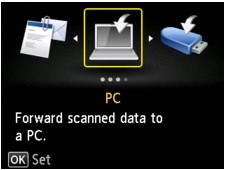
Selecteer
 PC en druk op de knop OK.
 -
Selecteer de computer waarnaar de gescande gegevens moeten worden doorgestuurd en druk op de knop OK.
Selecteer Lokaal (USB) (Local (USB)) voor een computer die via USB is aangesloten of selecteer de pc om de gescande gegevens door te sturen naar een computer in het netwerk.
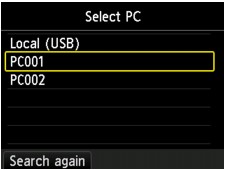
Het stand-byscherm voor scannen wordt weergegeven.
 Opmerking
-
Wanneer u de gescande gegevens naar de computer doorstuurt viaWSD (een van de netwerkprotocollen die worden ondersteund in Windows 10, Windows 8.1, Windows 8, Windows 7 en Windows Vista), selecteert u Inschakelen (Enable) voor WSD-scan vanaf dit apparaat (WSD scan from this device) bij WSD-instelling (WSD setting) bij Andere instellingen (Other settings) in LAN-instellingen (LAN settings) onder Apparaatinstellingen (Device settings).
Als u op de linker Functie (Function)-knop drukt, zoekt de printer opnieuw naar de verbonden computers.
-
-
Selecteer het documenttype.
Opmerking- Wanneer u de gescande gegevens via WSD naar de computer doorstuurt, kunt u geen documenttype selecteren.
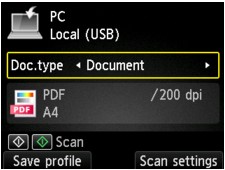
- Document
- Het origineel op de glasplaat of in de ADF wordt gescand als een document, waarbij de instellingen bij Scaninstelling. (Scan settings) worden toegepast.
- Foto (Photo)
- Het origineel op de glasplaat wordt gescand als foto, waarbij de instellingen bij Scaninstelling. (Scan settings) worden toegepast.
-
Druk op de rechter Functie (Function)-knop om desgewenst de instellingen aan te passen.
Opmerking-
Door in het stand-byscherm voor scannen op de linker Functie (Function)-knop te drukken, kunt u de huidige scaninstellingen registreren als aangepaste instelling.
-
-
Druk op de knop Kleur (Color) voor scannen in kleur of op de knop Zwart (Black) voor scannen in zwart-wit.
Opmerking- Wanneer u de gescande gegevens via WSD naar de computer doorstuurt, drukt u op de knop Kleur (Color).
- Als het origineel niet correct is geplaatst, wordt er een bericht weergegeven op het LCD-scherm. Plaats het origineel op de glasplaat of in de ADF op basis van de scaninstellingen.
-
Als u het origineel in de ADF plaatst:
De printer begint met scannen en de gescande gegevens worden doorgestuurd naar de computer.
-
Als u het origineel op de glasplaat legt:
- Wanneer u JPEG of TIFF selecteert bij Indeling (Format) op het scherm met scaninstellingen, begint de printer met scannen en worden de gescande gegevens naar de computer doorgestuurd.
-
Als u PDF of Compacte PDF (Compact PDF) selecteert bij Indeling (Format) op het scherm met scaninstellingen, wordt een bevestigingsscherm weergegeven waarin wordt gevraagd of u wilt doorgaan met scannen nadat het scannen is voltooid.
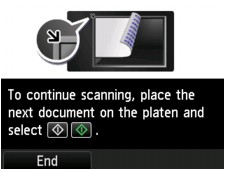
Als u doorgaat met scannen, plaatst u het origineel op de glasplaat en start het scannen.
Als u niets meer wilt scannen, drukt u op de linker Functie (Function)knop. De gescande gegevens worden naar de computer doorgestuurd.
De gescande gegevens worden doorgestuurd naar de computer op basis van de instellingen die zijn opgegeven in Canon IJ Scan Utility.
Verwijder het origineel van de glasplaat of uit de documentuitvoersleuf nadat het scannen is voltooid.
Als het scherm voor programmaselectie wordt geopend (Windows):
Mogelijk wordt het venster voor programmaselectie weergegeven nadat u op de knop Kleur (Color) of Zwart (Black) drukt. Selecteer in dit geval Canon IJ Scan Utility en klik op OK.
Als u originelen wilt scannen met geavanceerde instellingen of als u de gescande afbeeldingen wilt bewerken of afdrukken:
Als u originelen scant vanaf een computer, kunt u de gescande afbeeldingen bewerken. U kunt de afbeeldingen bijvoorbeeld optimaliseren of bijsnijden.
Daarnaast kunt u de gescande afbeeldingen bewerken of afdrukken met de compatibele toepassingssoftware.
Opmerking
-
Voor Windows:
-
U kunt een WIA-compatibele toepassing gebruiken om originelen te scannen met deze printer.
Voor meer informatie:
-
Als u een gescand document wilt converteren naar tekst:
-
